Le menu « Plus » de l’application VAV vous permet d’accéder à diverses informations utiles.
Vous y trouverez des détails sur votre logement, votre Box Energie, le consentement, l’accès au Support Client ainsi que des informations techniques comme le numéro de version de l’application.
Ce chapitre vous guidera à travers chaque option disponible, afin que vous puissiez tirer pleinement parti de toutes les fonctionnalités offertes par l’application.
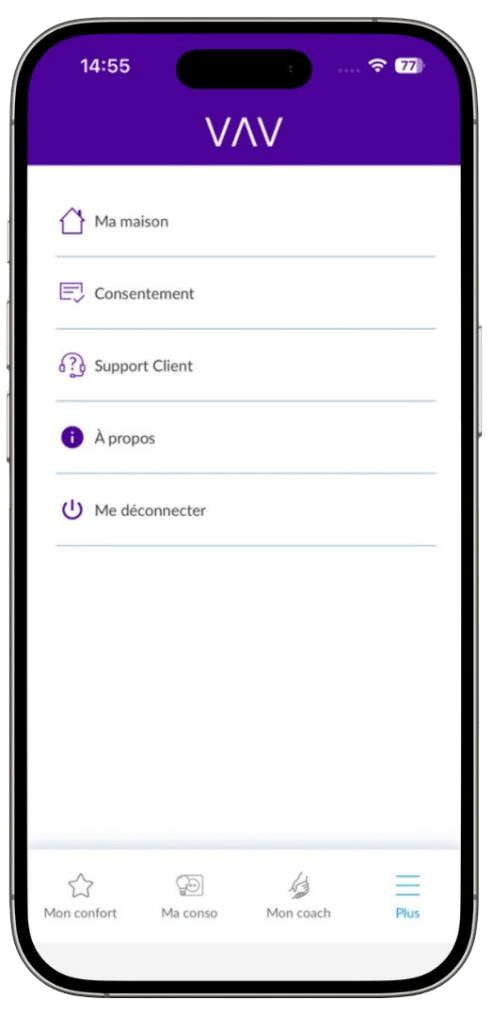
12.1 Menu Ma maison
Cet écran est composé de deux sous menu : « Mes Box énergies » et « Mes pièces ».
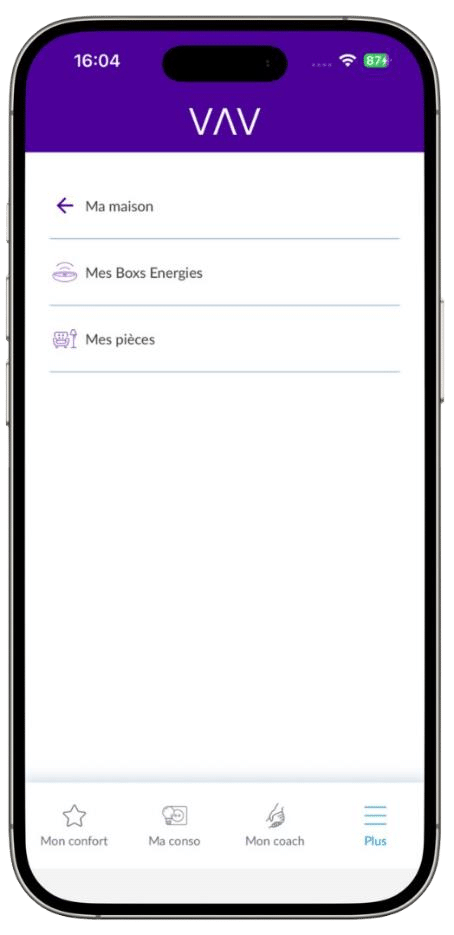
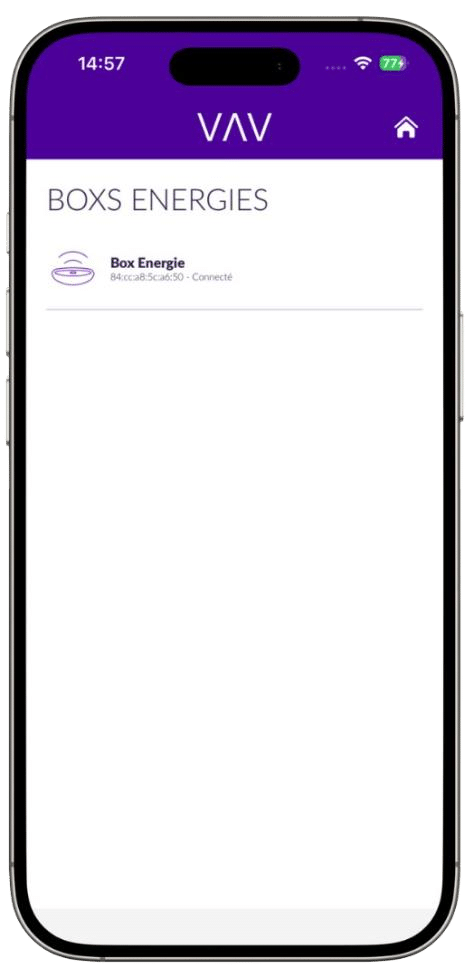
Mes Box énergies :
La Box énergie de votre logement est affichée. Vous y retrouvez son nom, son adresse mac et l’état de connexion.
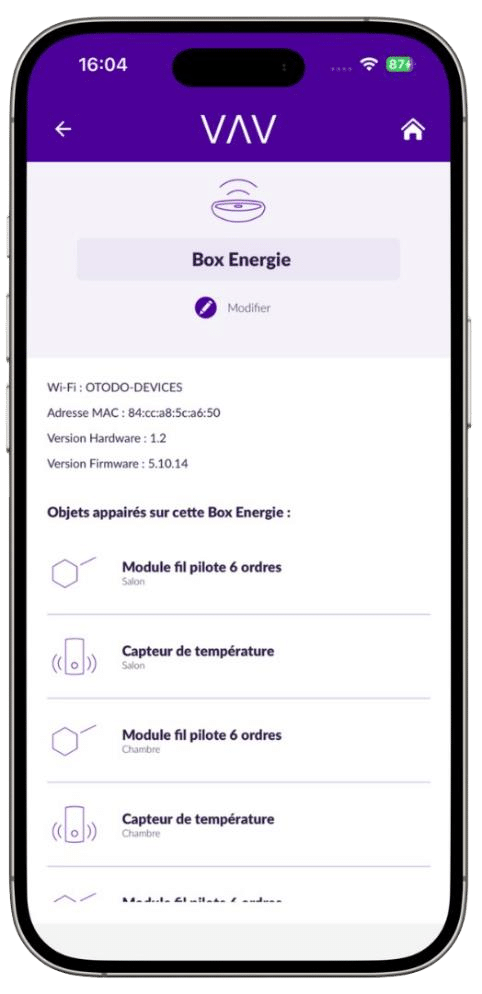
En appuyant sur la Box énergie présente sur l’écran, vous pouvez consulter d’avantages informations, comme le réseau WiFi sur lequel il est connecté, les versions hardware et firmware, ainsi que les objets appairées sur la Box énergie. Il est aussi possible de lui donner un nouveau nom.
Mes pièces :
Les pièces de votre logement sont affichées. Vous y retrouvez son nom, son adresse mac et l’état de connexion.
En appuyant sur une pièce, vous y retrouverez les objets qui y sont associés.
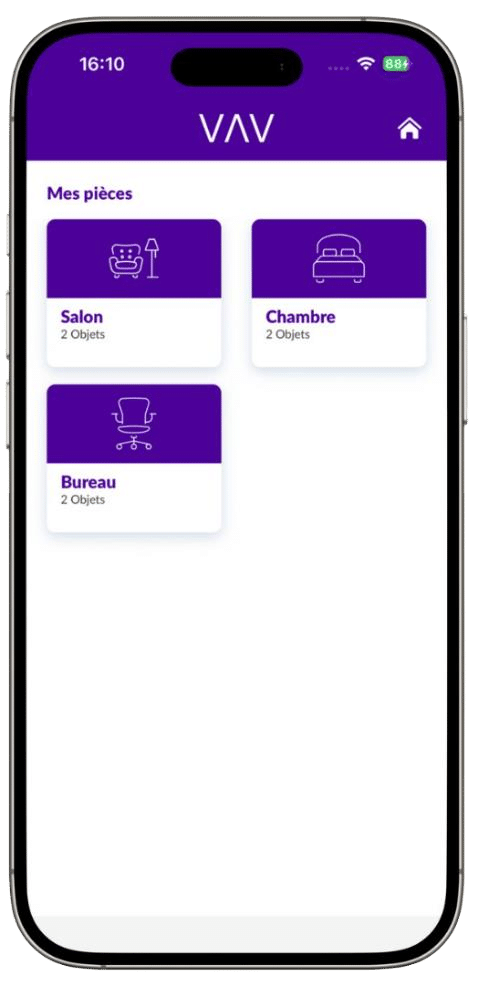
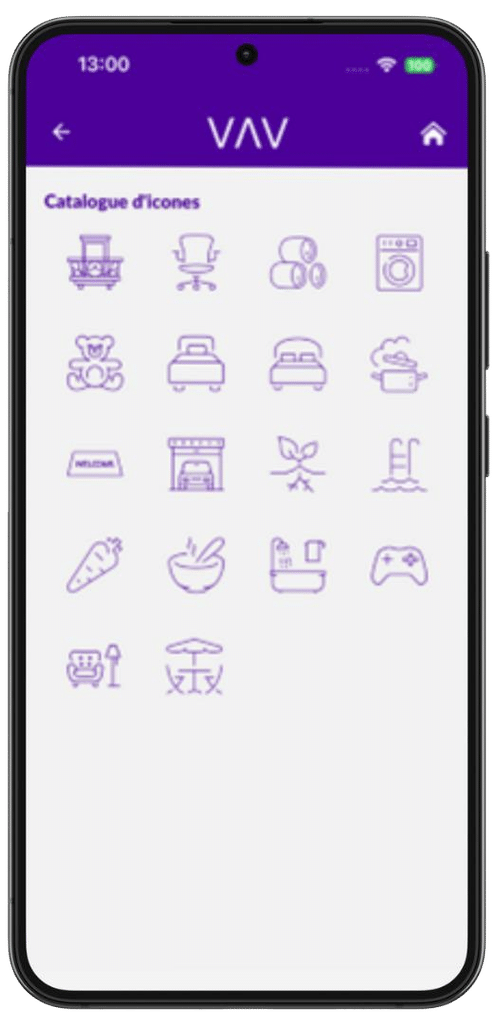
Vous avez aussi la possibilité de renommer la pièce et de changer d’icône.
- Appuyez sur l’icône « editer » (crayon)
 puis sur :

- Sélectionnez votre nouvelle icône et appuyez sur le bouton « Valider ».
12.2 Menu Consentement
Cet écran vous permet de visualiser l’état des consentements de partage d’informations avec nos partenaires d’effacement énergie et vous permet de les modifier. Procéder comme l’indique la section 3.9 Consentement à l’analyse de la consommation et à l’optimisation énergétique.
12.3 Menu Support Client
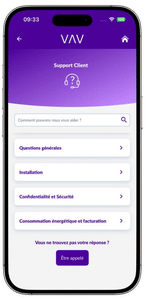
Vous trouverez dans ce menu l’ensemble de nos FAQ (Foire aux questions) pour vous aider dans le cas où vous rencontreriez un problème avec le dispositif de régulation VAV Connect.
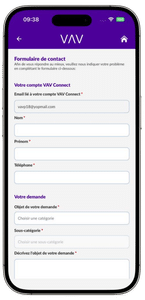
Vous avez aussi la possibilité de nous envoyer directement une demande via le formulaire de contact en appuyant sur le bouton « Être appelé ».
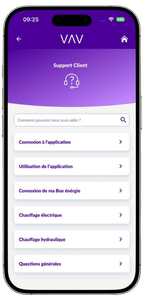
12.4 Menu À propos
Ce menu vous permet de :
- Voir la version de l’application que vous utilisez ;
- Supprimer votre compte
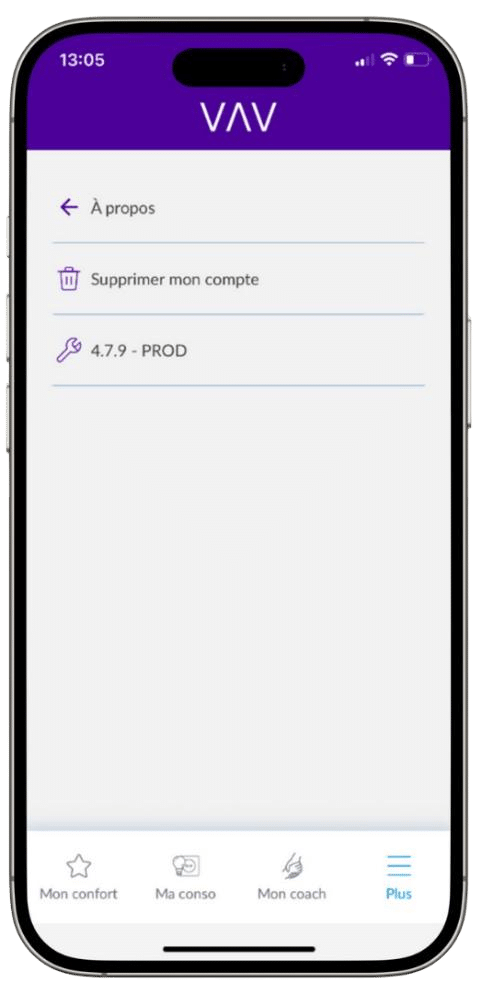
Pour supprimer votre compte appuyez sur « Supprimer mon compte ».
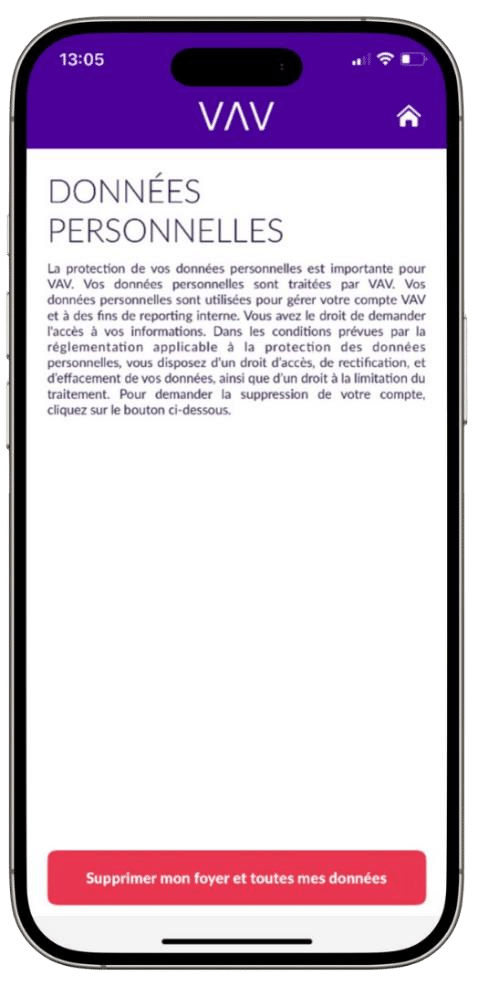
La page de suppression de compte s’ouvre, appuyer sur « Supprimer mon compte et toutes mes données ».
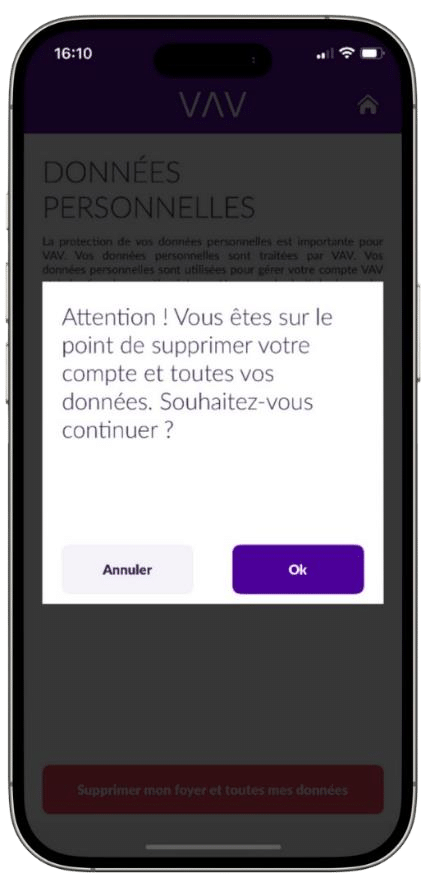
Le pop-up de validation de suppression de compte s’ouvre, appuyez sur « Ok » pour valider la suppression de compte.
12.5 Me Déconnecter
En cliquant sur le bouton suivant vous serez déconnecté de l’application VAV. Vous serez redirigé vers l’écran de connexion à votre compte.