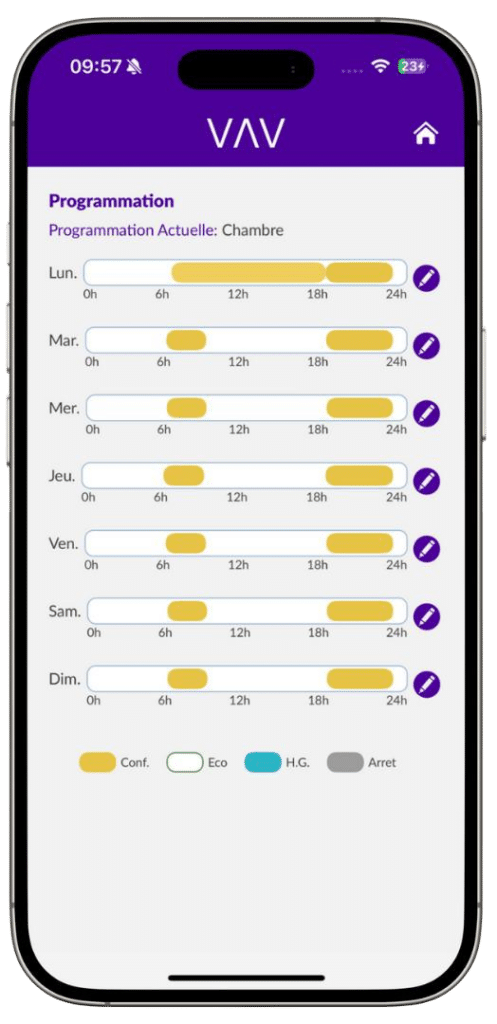
L’application VAV vous permet de planifier le comportement du chauffage dans chaque pièce en définissant des événements programmés.
Vous indiquez des moments précis où un mode de chauffage doit être appliqué (par exemple : le lundi, passer en mode Confort à 06h00, puis en mode Eco à 09h00).
Les programmations fonctionnent uniquement lorsque la pièce est en mode Auto : dans ce cas, le système suit automatiquement le planning que vous avez défini, sans intervention manuelle.
9.1 Accéder à la programmation d’une pièce
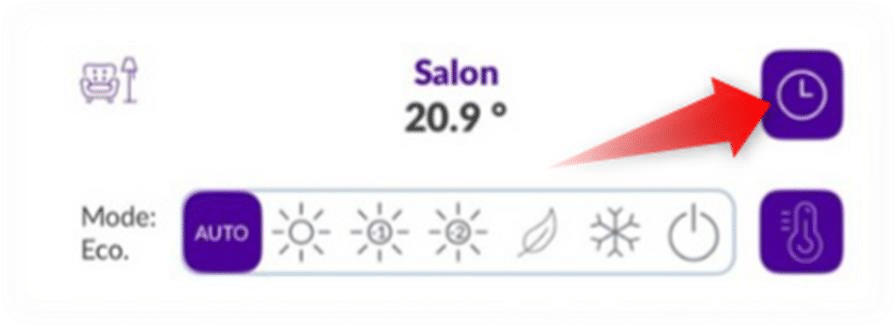
- Accédez à l’écran « Mon confort ».
- Appuyez sur l’icône « horloge »
 de la pièce pour laquelle vous souhaitez accéder à la programmation.
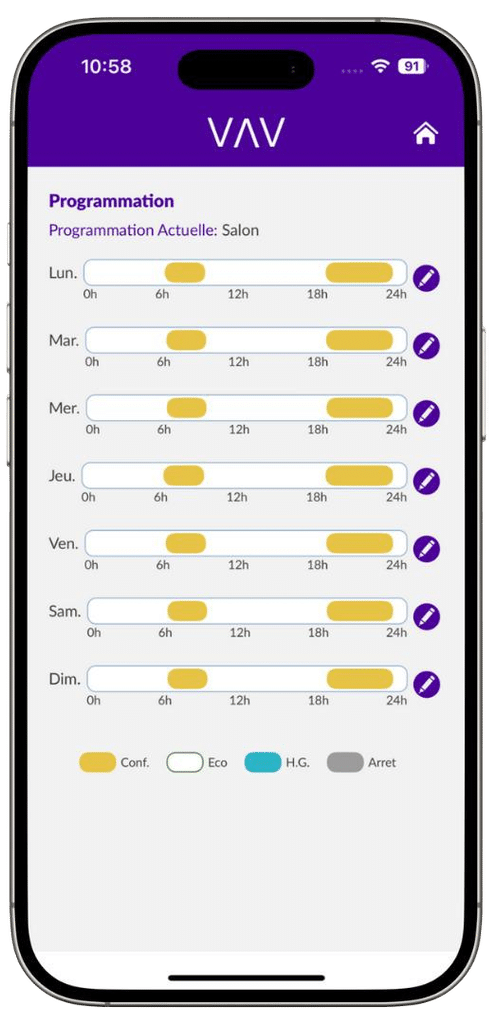
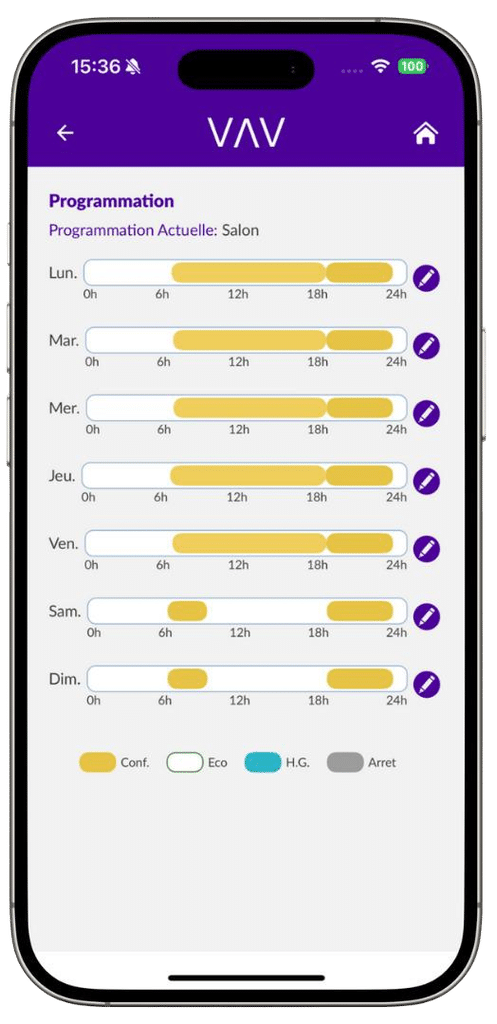
Lors de la finalisation de la création de votre compte utilisateur, une programmation par défaut est créée pour chaque jour de la semaine et dans chacune de vos pièces. Une légende de couleur en bas de l’écran indique les modes appliqués.
9.2 Modifier, supprimer et ajouter un évènement
- Appuyez sur l’icône « éditer » (crayon)
 à droite du jour que vous souhaitez modifier.

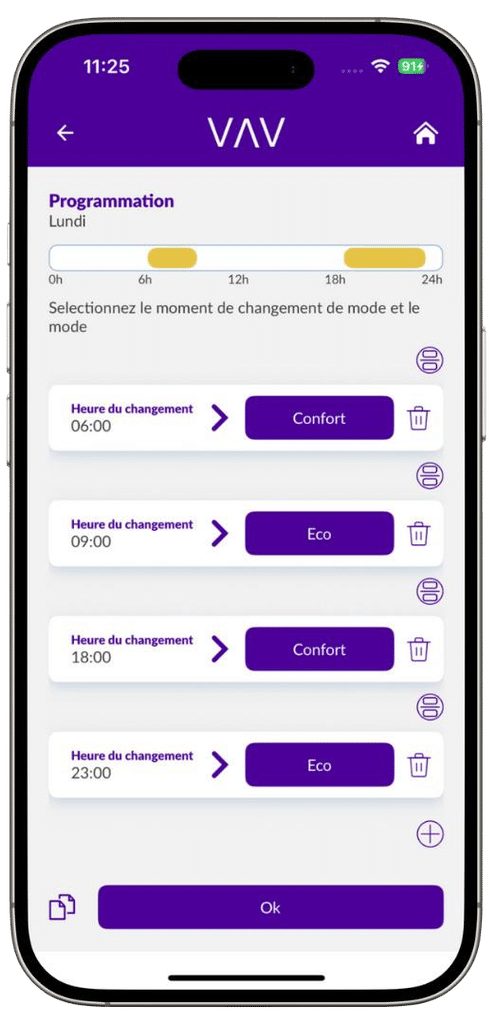
- Pour modifier l’heure et/ou le mode d’un évènement existant, appuyez simplement dessus.

- Pour supprimer un évènement existant, appuyez sur l’icône « supprimer » (poubelle)
 .
.

- Pour ajouter un nouvel évènement, appuyez sur l’icône « + » (plus)
 située après le dernier évènement.
 - Paramétrez l’heure et le mode désiré.
- Confirmez la configuration de votre planning en appuyant sur le bouton « Ok ».
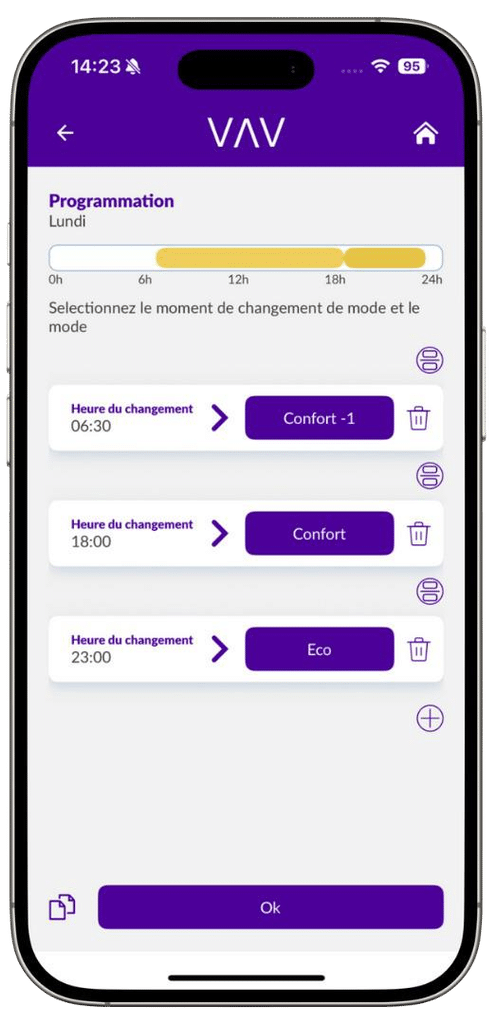
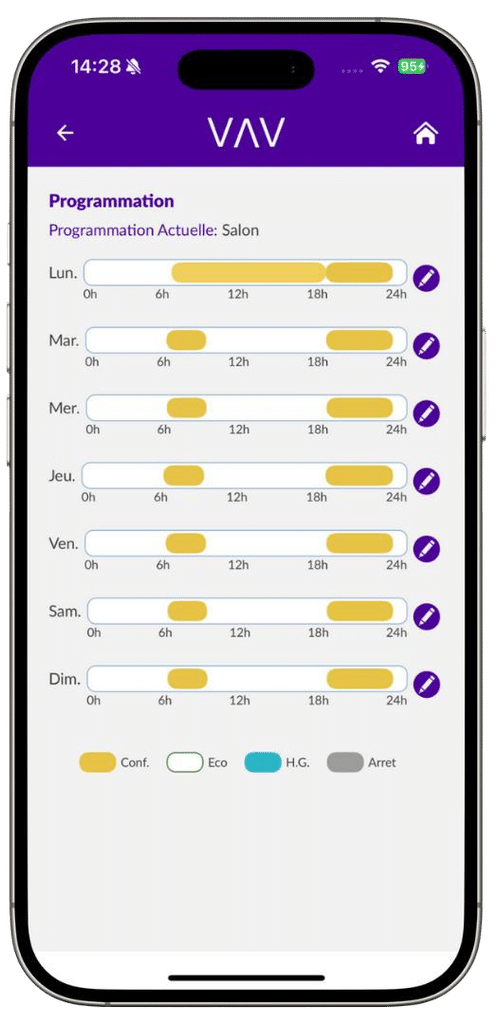
Vous pouvez maintenant configurer une programmation spécifique pour chaque jour de la semaine, dans chacune de vos pièces.
Pour gagner du temps, l’application vous permet également de copier une programmation sur plusieurs jours dans une même pièce et de copier un jour spécifique d’une pièce vers une autre pièce.
9.3 Copier une programmation sur plusieurs jours dans une même pièce
- Accédez à l’écran « Mon confort ».
- Appuyez sur l’icône « programmation » (horloge) de la pièce pour laquelle vous souhaitez y copier une programmation.
Dans notre exemple, nous nous rendons dans la programmation de la pièce « Salon » pour copier la journée du lundi afin de l’appliquer du mardi au vendredi.
- Appuyez sur « éditer » (crayon) l’icône à droite du jour.

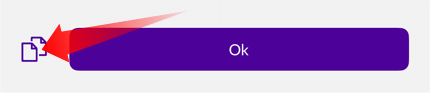
- Appuyez sur l’icône « dupliquer »
 (deux feuille superposer) située en bas de l’écran.
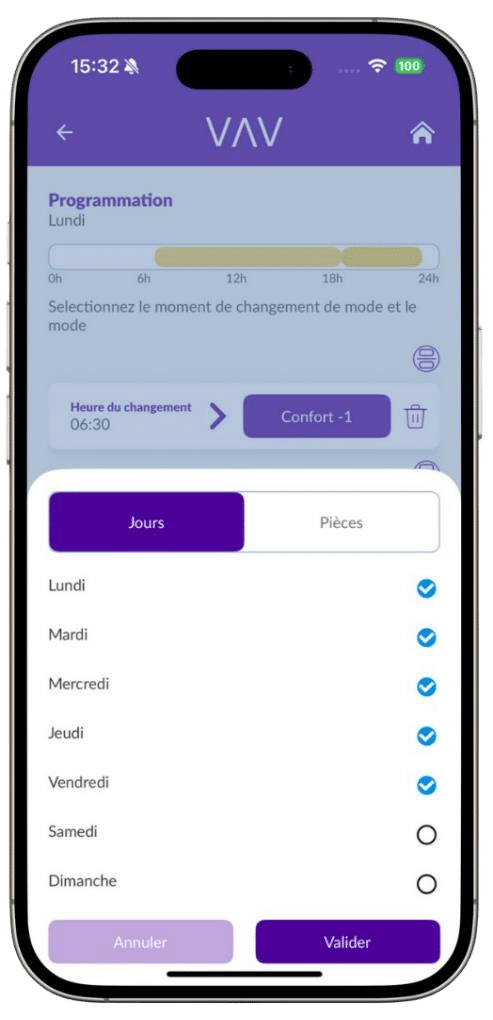
- Sélectionnez les jours pour lesquels vous souhaitez que le planning soit copié. Dans notre cas, nous sélectionnons Mardi, Mercredi, Jeudi et Vendredi.
- Appuyez sur le bouton « Valider » pour confirmer la copie.
Vous pouvez quitter la fonctionnalité de copie en appuyant sur le bouton « Annuler ».
✅ Le planning du lundi a bien été copié pour les jours sélectionnés.
9.4 Copier une programmation d’un jour spécifique vers une autre pièce
- Accédez à l’écran « Mon confort ».
- Appuyez sur l’icône « programmation » (horloge) de la pièce pour laquelle vous souhaitez y copier une programmation.
Dans notre exemple, nous nous rendons dans la programmation de la pièce « Salon » pour y copier le planning du lundi vers le lundi d’une autre pièce.
- Appuyez sur « éditer » (crayon) l’icône à droite du jour.
- Appuyez sur l’icône « dupliquer » (deux feuille superposer) située en bas de l’écran.
- Appuyez sur l’onglet « Pièces » puis sélectionnez les pièces pour la copie. Dans notre cas, nous sélectionnons « Chambre ».
- Appuyez sur le bouton « Valider » pour confirmer la copie.
Vous pouvez quitter la fonctionnalité de copie en appuyant sur le bouton « Annuler ».
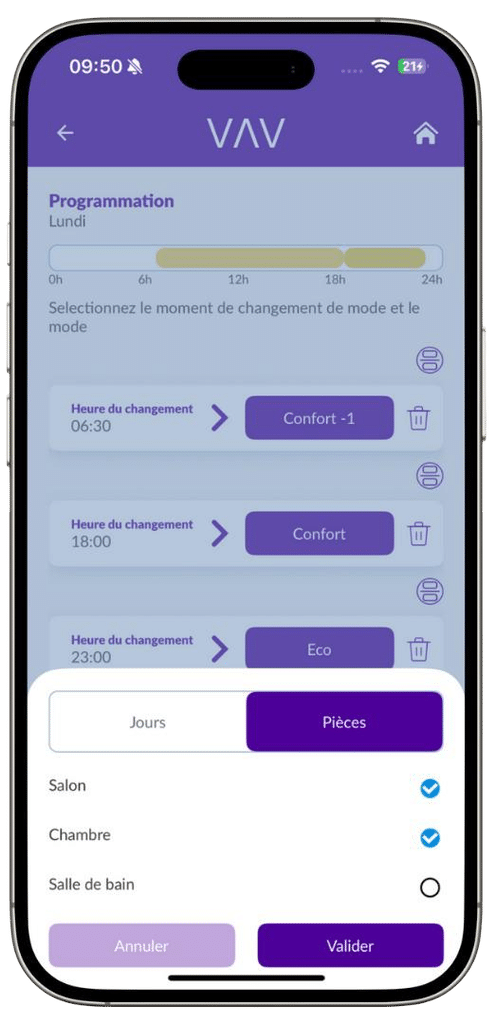
✅ Le planning du lundi de la pièce « Salon » a bien été copié pour le lundi de la pièce « Chambre ».