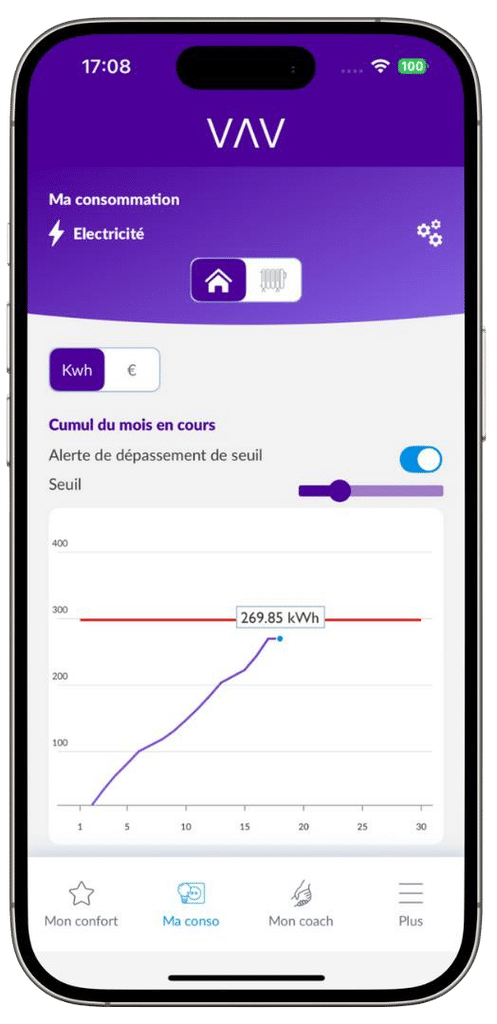
Le dispositif de régulation VAV Connect intègre des outils de suivi et des fonctionnalités conçues pour réduire vos dépenses énergétiques tout en maintenant un confort optimal. Ce chapitre détaille comment suivre votre consommation électrique global de votre logement.
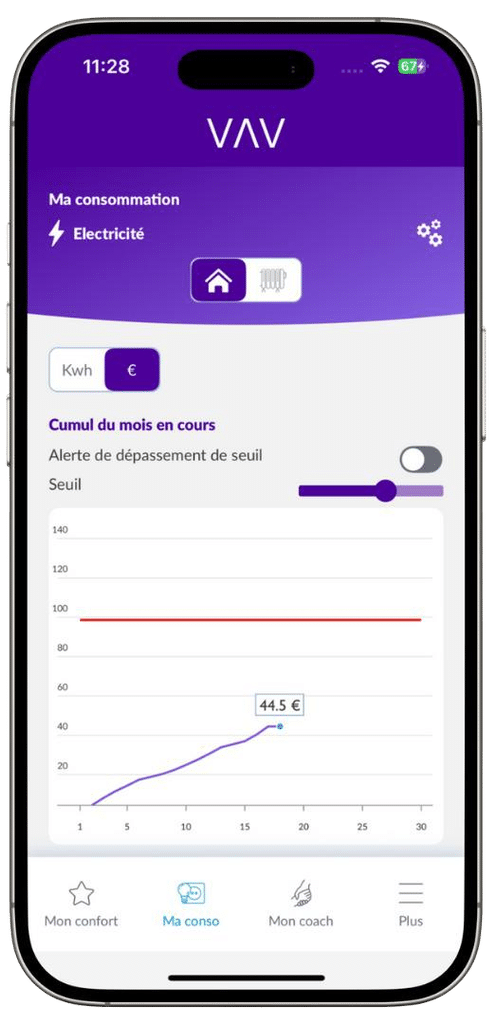
10.1 Suivre le cumul du mois en cours
- Accédez à l’écran « Ma conso ».
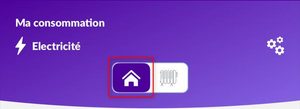
- Assurez-vous que l’icône « home » (maison)
 soit bien active en haut de l’écran.
Par défaut, la courbe affichée est celle de votre consommation totale d’électricité (exprimée en KWh) pour le mois en cours.
Vous pouvez également visualiser le coût total d’électricité en euros en activant l’icône « € » (euros)  .
.
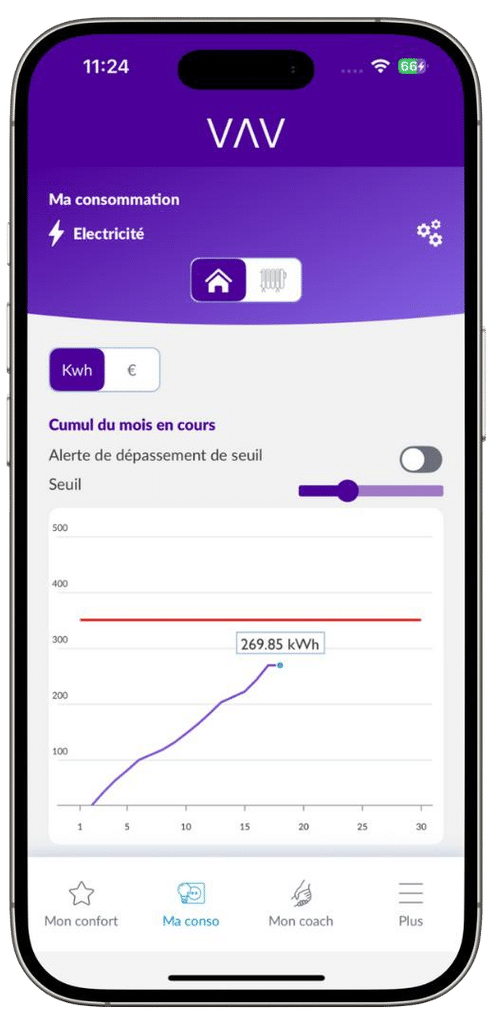
- Important : Assurez-vous d’abord d’avoir correctement enregistré le paramétrage du coût de votre électricité en indiquant le prix de l’abonnement et le prix du KWh.
Pour se faire, appuyez sur l’icône « paramètre » (engrenage) située en haut à droite de l’écran :
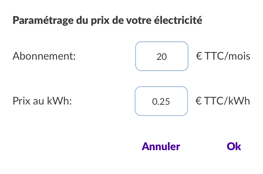
- Indiquez les montants présents sur votre contrat d’électricité et validez en appuyant sur le bouton « Ok ».
10.2 Visualiser l’historique de ma consommation d’électricité dans mon logement
1. Vision mensuelle :
- Accédez à l’écran « Ma conso ».
- Assurez-vous que l’icône « home » (maison) soit bien active en haut de l’écran.
- Accédez à la section « Historique », située un peu plus bas sur l’écran.
Par défaut, les données de consommation affichées sont déjà celles du mois en cours et sont exprimées en KWh.
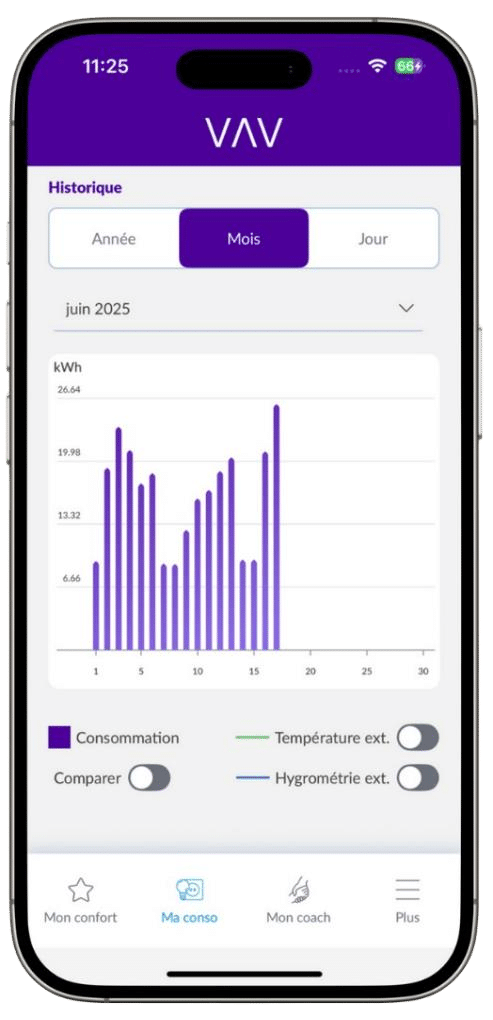
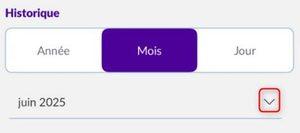
Vous pouvez choisir le mois à afficher en appuyant sur la flèche située à droite :
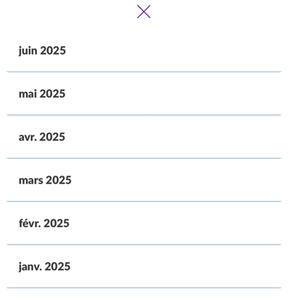
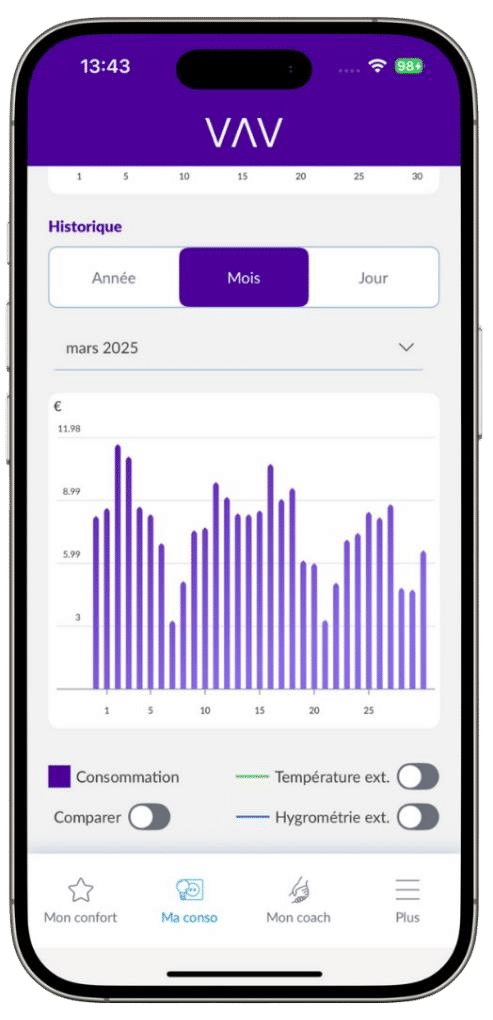
Aussi, de la même manière que pour le cumul du mois en cours, vous pouvez visualiser l’historique du coût d’électricité en € en activant l’icône « € » (euro) .
- Assurez-vous d’abord d’avoir correctement enregistré le paramétrage du coût de votre électricité en indiquant le prix de l’abonnement et le prix du KWh.
Pour se faire, appuyez sur l’icône « paramétrage » (engrenage) située en haut à droite de l’écran :
- Indiquez les montants présents sur votre contrat d’électricité et validez en appuyant sur le bouton « Ok ».
2. Vision annuelle :
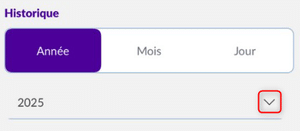
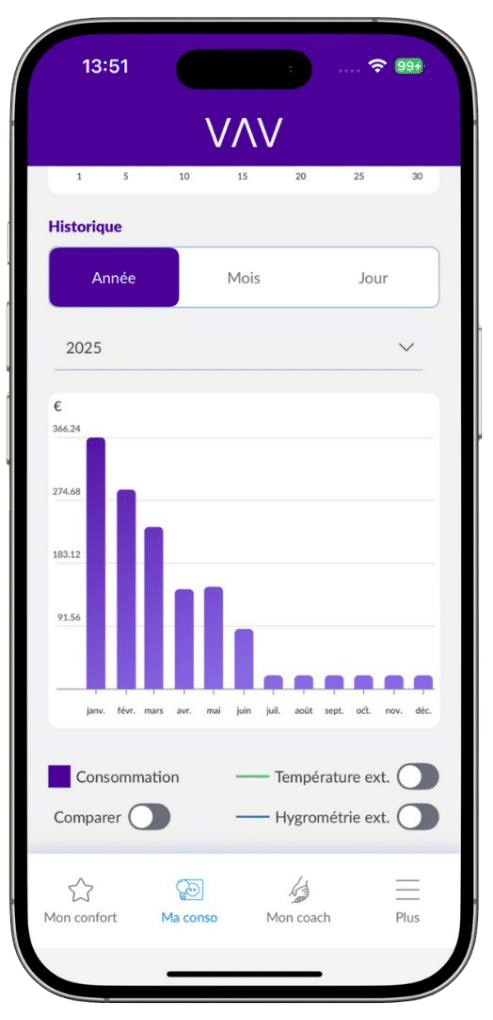
- Pour passer en vision annuelle, appuyez simplement sur l’onglet « Année ».
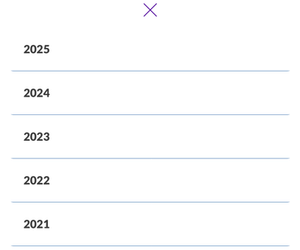
- Choisissez l’année pour laquelle vous souhaitez visualiser la consommation électrique en appuyant sur la flèche à droite.
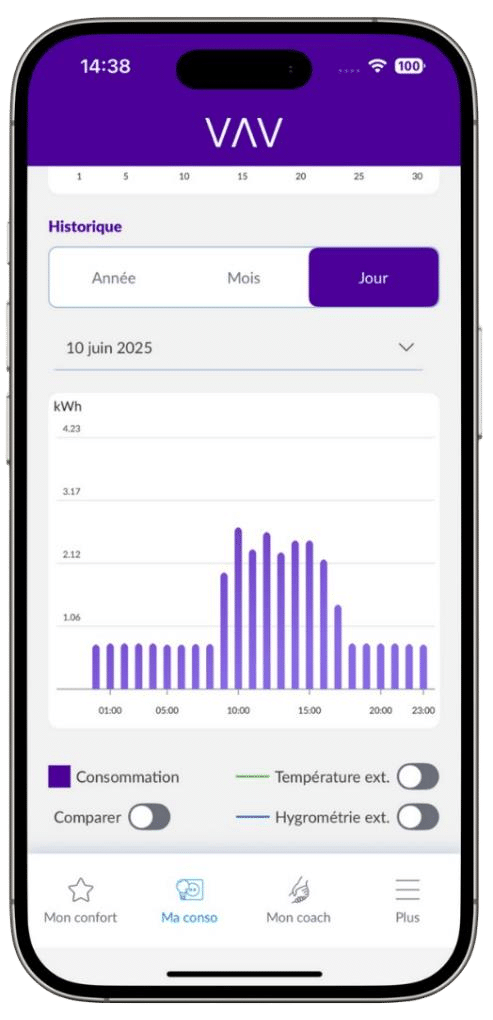
3. Vision journalière :
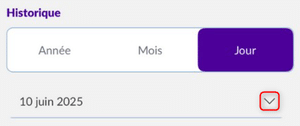
- Pour passer en vision journalière, appuyez simplement sur l’onglet « Jour ».
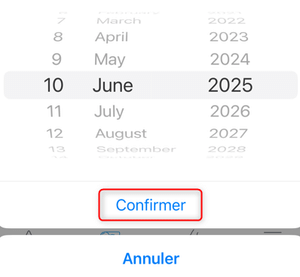
- Choisissez le jour pour lequel vous souhaitez visualiser la consommation électrique en appuyant sur la flèche à droite puis confirmez.
10.3 Historique de température extérieure et hygrométrie extérieure
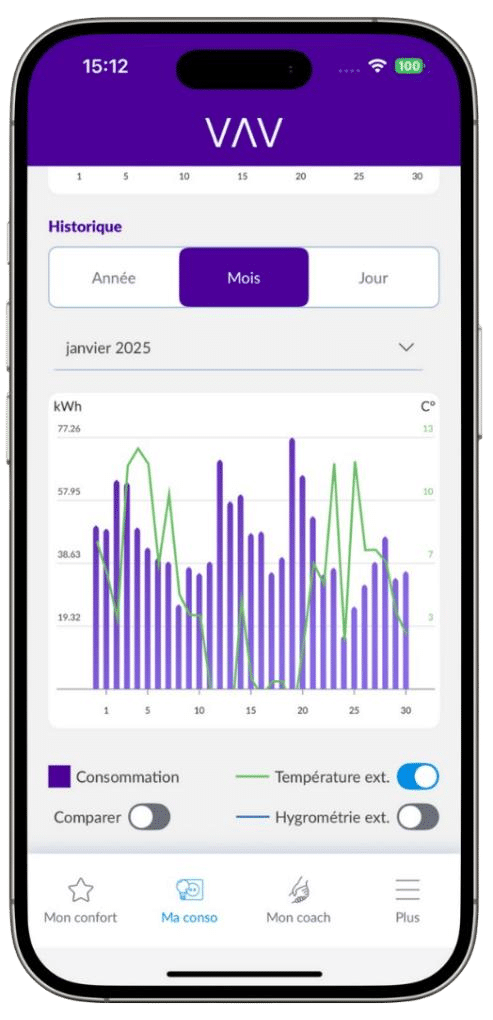
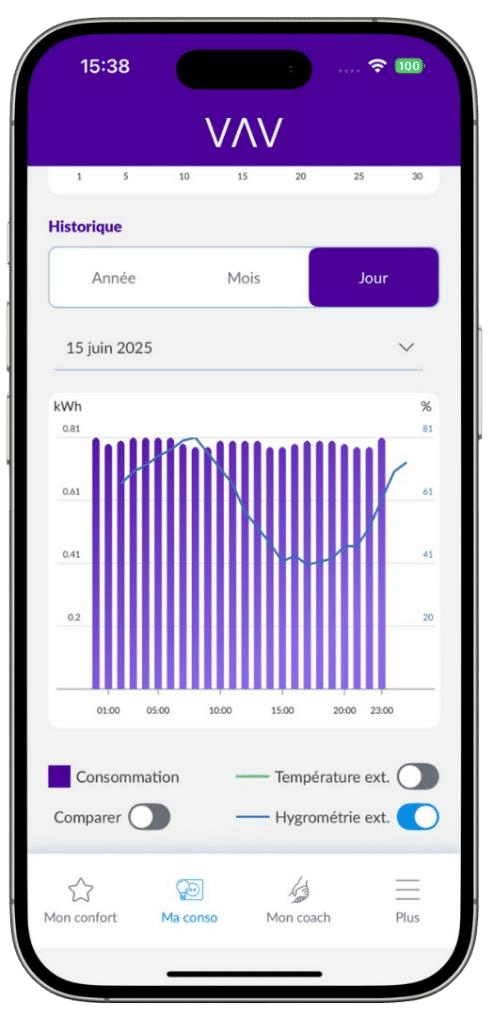
Quel que soit la période visionnée sur l’historique (Année, Mois ou Jour), vous avez la possibilité d’afficher ou non les courbes concernant la température extérieure ou l’hygrométrie extérieure.
Il n’est pas possible d’afficher à la fois la courbe de température extérieure et la courbe d’hygrométrie extérieure.
1. Afficher la température extérieure :
- Activer simplement l’option « Température ext. »
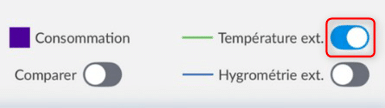
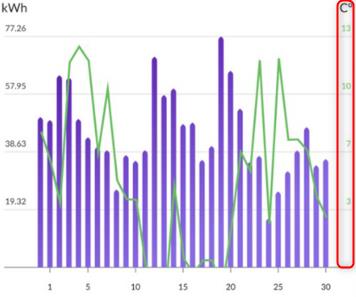
- Une courbe de couleur verte représentant l’historique de la température extérieure s’affiche sur le graphique.
- Les valeurs de température sont visibles à droite du graphique.
2. Afficher l’hygrométrie extérieure :
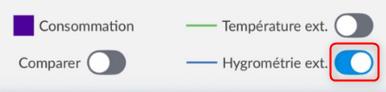
- Activer simplement l’option « Hygrométrie ext. »
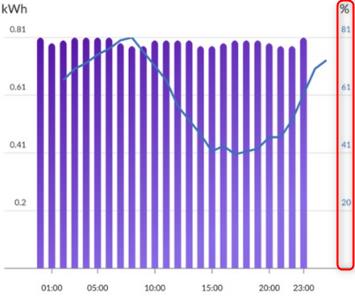
- Une courbe de couleur bleue représentant l’historique de l’hygrométrie extérieure s’affiche sur le graphique.
- Les valeurs d’hygrométrie sont visibles à droite du graphique.
10.4 Comparer ma consommation électrique avec des données antérieures
Une option vous permettant de comparer votre consommation électrique avec celle de l’année N-1 est disponible.
Vous pouvez activer la comparaison par Année, par Mois ou par Jour.
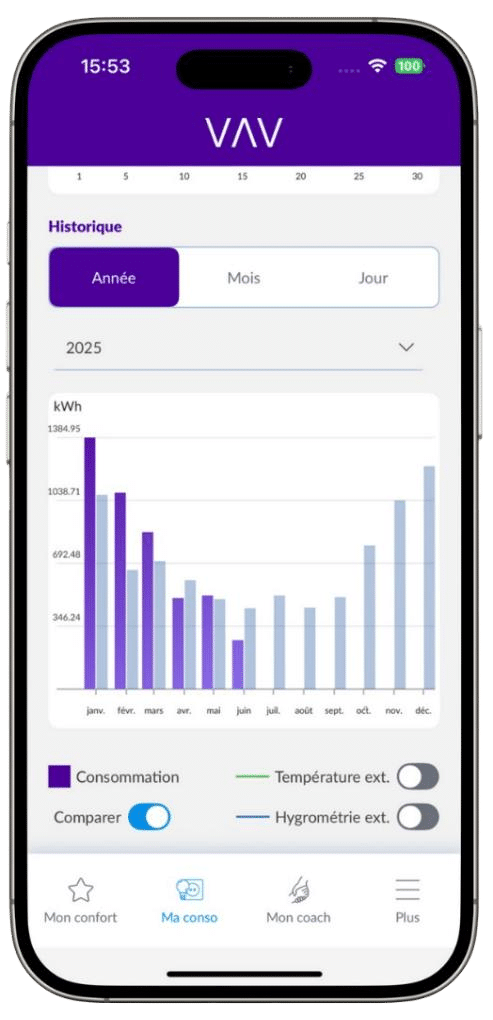
1. Comparaison annuelle :
- Appuyez sur l’onglet « Année ».
- Activer simplement l’option « Comparer ».
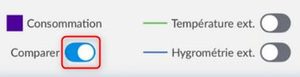
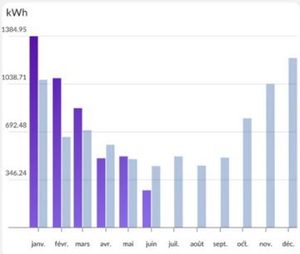
Dans notre exemple, nous comparons les données de consommations électriques de l’année en cours (2025) (affichées en violet) avec celle de l’année précédente (2024), (affichées en gris).
2. Comparaison mensuelle :
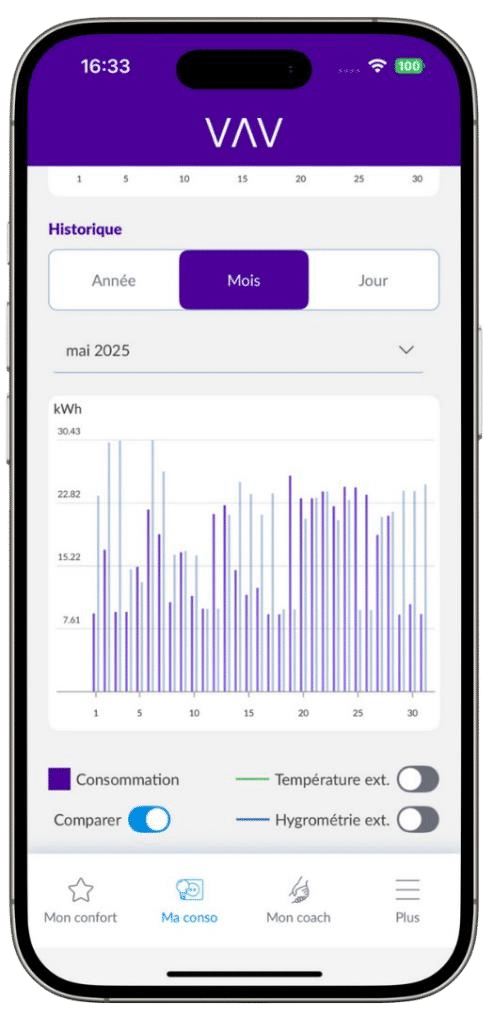
- Appuyez sur l’onglet « Mois ».
- Activer simplement l’option « Comparer ».
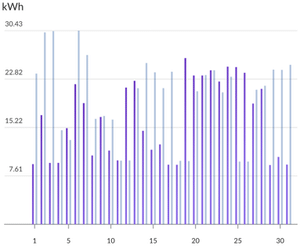
Dans notre exemple, nous comparons les données de consommations électriques du mois de mai 2025 (affichées en violet) avec celle du mois de mai 2024 (affichées en gris).
10.5 Paramétrer et activer une alerte de dépassement de seuil
Vous avez la possibilité d’être notifié lors d’un dépassement de seuil de consommation électrique.
- Ajustez le curseur pour définir le niveau du seuil de consommation. Le seuil est représenté par la barre horizontale de couleur rouge.
- Activer ensuite l’option « Alerte de dépassement de seuil ».
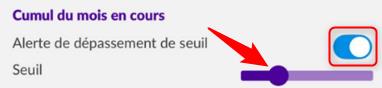
Dans notre exemple, nous avons configurer une alerte de dépassement de seuil à 300 KWh.
Une notification sur le téléphone sera envoyée en cas de dépassement.