En cas de changement de locataire, le nouvel occupant doit créer son propre compte utilisateur afin d’associer l’installation à son profil et de bénéficier des fonctionnalités de pilotage du chauffage.
Une fois que le logement a été libéré (suppression du compte VAV de l’ancien locataire), le nouvel occupant aura la possibilité de créer son propre compte.
Pour demander une libération de logement, veuillez contacter le support client au 09 70 70 84 70.
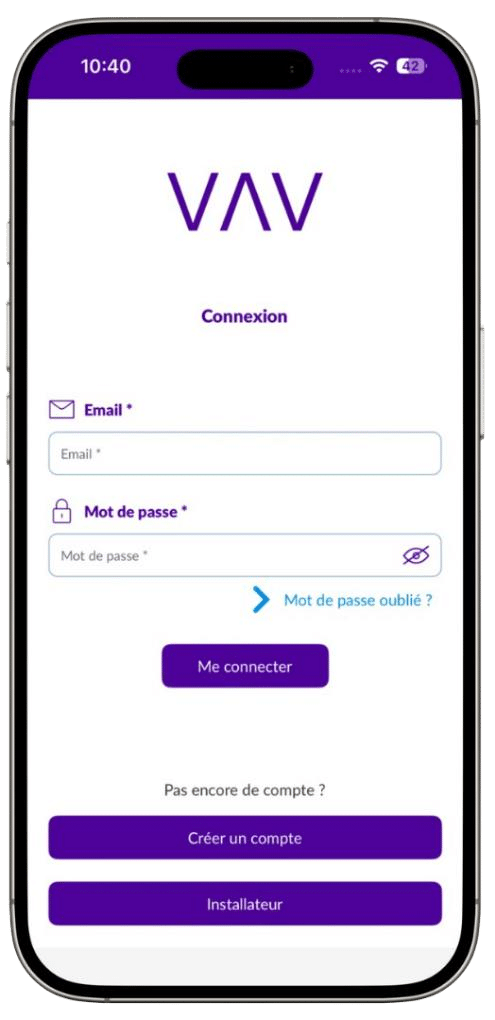
4.1 Démarrer la création de compte
- Ouvrez l’application VAV.
- Appuyez sur « Créer un compte » pour commencer.
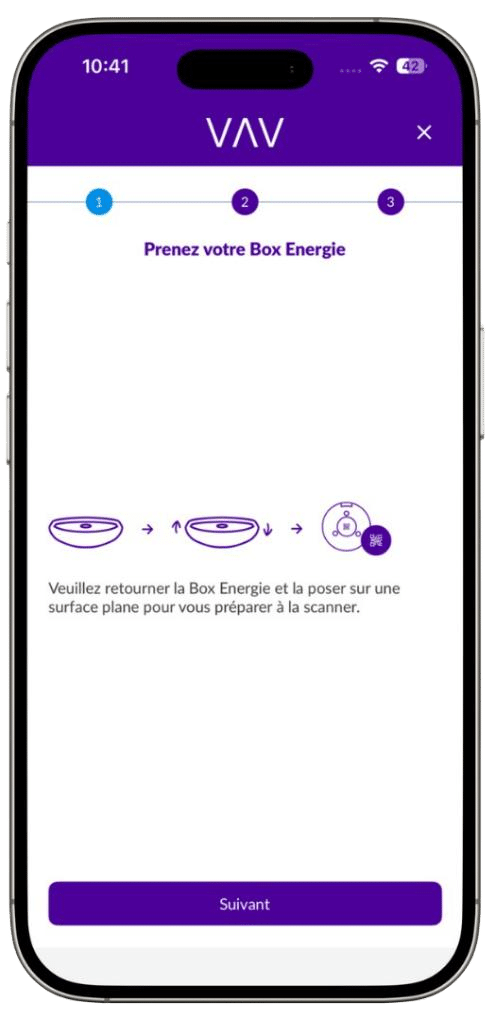
4.2 Préparer votre Box énergie
- Prenez votre Box énergie.
- Retournez-la et posez-la sur une surface plane.
- Appuyez sur « Suivant ».
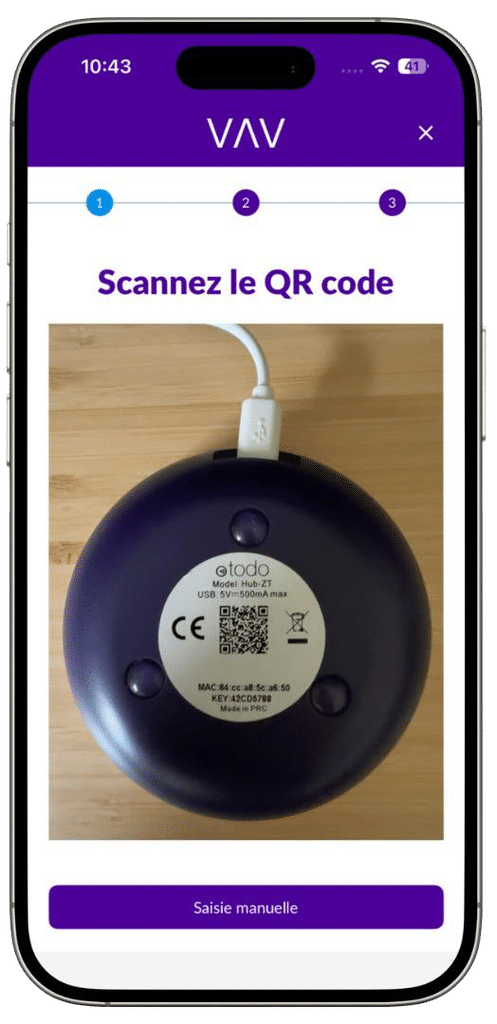
4.3 Scanner le QR Code
- Repérez l’étiquette sous la Box énergie.
- Scannez le QR Code avec l’application.
Il est aussi possible de renseigner les informations de la Box énergie en appuyant sur le bouton « Saisie manuelle ».
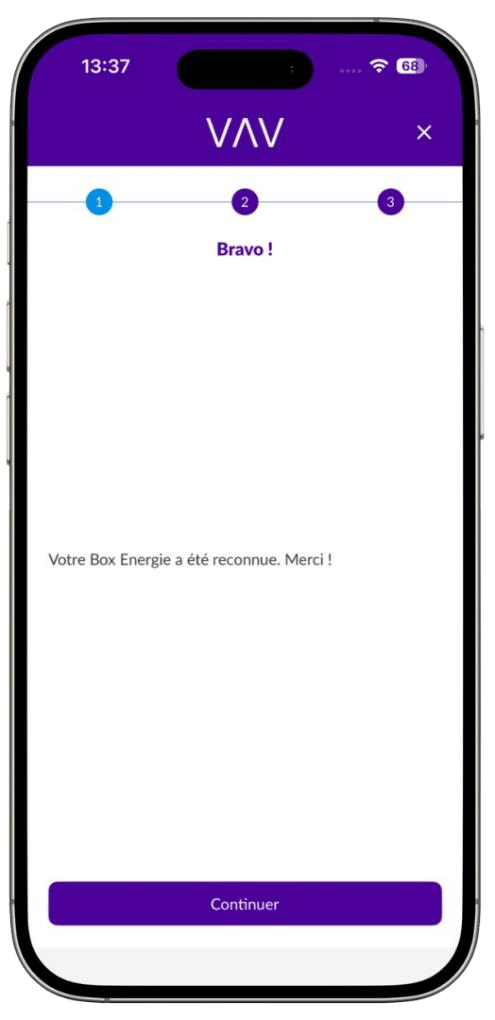
4.4 Identification de la Box énergie
Une fois la Box énergie reconnue, appuyez sur « Continuer ».
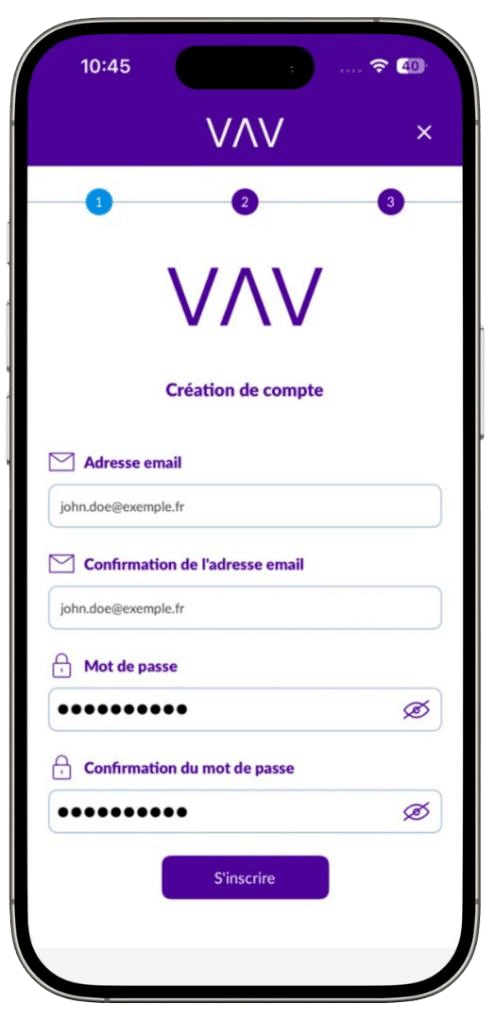
4.5 Saisir les informations du compte
- Saisissez et confirmez votre adresse email.
- Choisissez et confirmez un mot de passe sécurisé.
- Appuyez sur « S’inscrire ».
Le mot de passe doit contenir au moins 1 lettre minuscule, 1 majuscule, 1 chiffre, 1 caractère spécial.
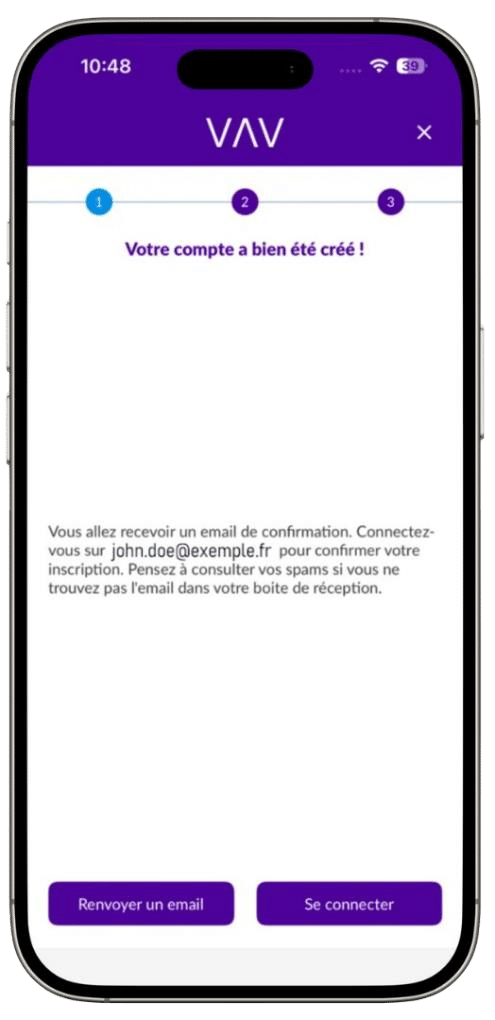
4.6 Confirmation de votre inscription
Une fois le formulaire d’inscription complété et validé, un écran de confirmation s’affiche indiquant que le compte a bien été créé.
- Vérifiez votre boîte mail : Un e-mail de confirmation a été envoyé à l’adresse que vous avez utilisée lors de l’inscription.
- Confirmez votre inscription Ouvrez l’e-mail et cliquez sur le lien de confirmation pour activer votre compte.
- Vérifiez les courriers indésirables Si vous ne trouvez pas l’e-mail dans votre boîte de réception, pensez à consulter votre dossier de spams ou courriers indésirables.
- Renvoyer l’e-mail si nécessaire Si vous n’avez pas reçu l’e-mail, appuyez sur le bouton « Renvoyer un email » pour en demander un nouveau.
- Se connecter Une fois votre compte activé, appuyez sur « Se connecter » pour procéder à la suite.
- Indiquez le type, la surface, le nombre de pièce et d’occupants.
- Précisez votre température de confort l’hiver.
- Appuyez sur « Valider ».
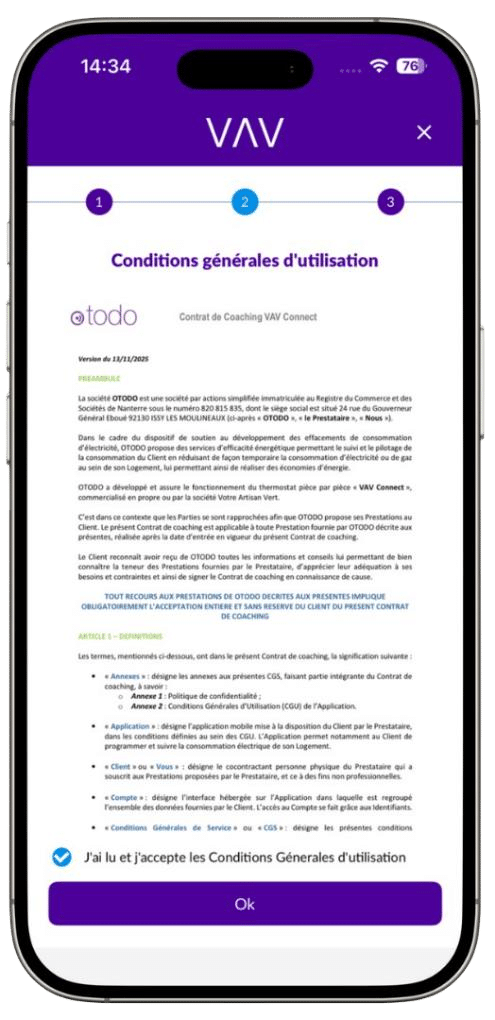
4.7 Conditions générales d’utilisation
Une fois le formulaire d’inscription complété et validé, un écran de confirmation s’affiche indiquant que le compte a bien été créé.
- Prenez connaissance des CGU.
- Appuyez sur « Ok » pour accepter et poursuivre.
Le mot de passe doit contenir au moins 1 lettre minuscule, 1 majuscule, 1 chiffre, 1 caractère spécial.
4.8 Consentement et titulaire du contrat fournisseur d’énergie
- Renseignez le nom et prénom du titulaire du contrat avec votre fournisseur d’énergie.
- Cochez la case « J’atteste que je suis bien habilité(e)… »
- Appuyez sur « Suivant ».
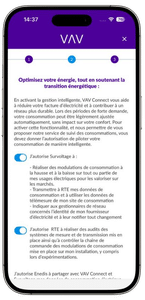
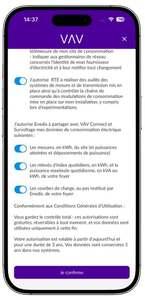
4.9 Consentement à l’analyse de la consommation et à l’optimisation énergétique
Pour réaliser l’analyse de votre consommation et vous proposer des axes d’amélioration, nous avons besoin d’accéder de manière récurrente à vos données d’énergie.
Pour chaque option :
- Choisissez de l’autoriser ou de la refuser
- Appuyez sur le bouton « Suivant » situé en bas de l’écran.
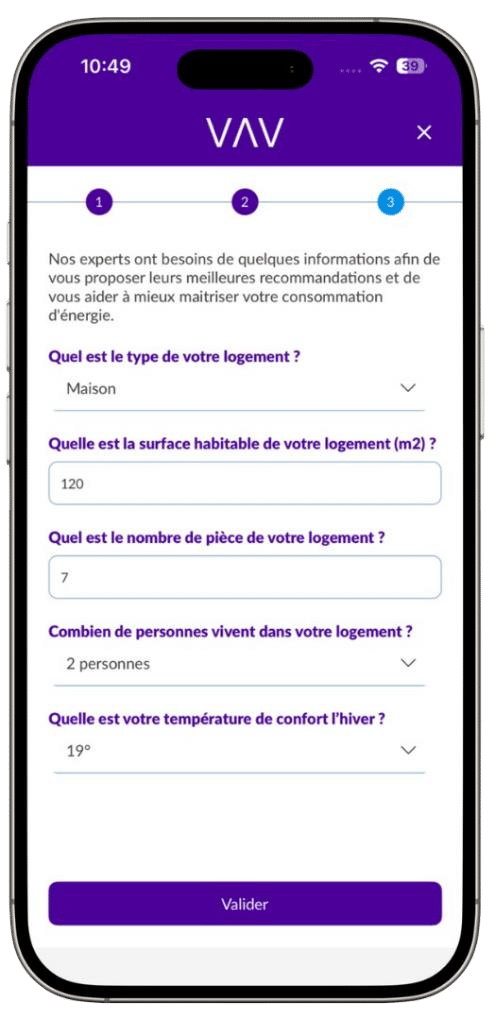
4.10 Informations liées à votre logement
- Indiquez le type, la surface, le nombre de pièce et d’occupants.
- Précisez votre température de confort l’hiver.
- Appuyez sur « Valider ».
4.11 Finalisation de l’inscription et accès à votre interface
- Vous y retrouvez vos pièces ainsi que leur température actuelle.
- La température moyenne du logement affichée dans le coin supérieur gauche de l’écran.
- Un menu en bas de l’écran vous permettant de naviguer dans l’application.
- Différents boutons d’actions (choix du mode de chauffage, programmation, réglage de température de consigne, mode présent, absent et vacances
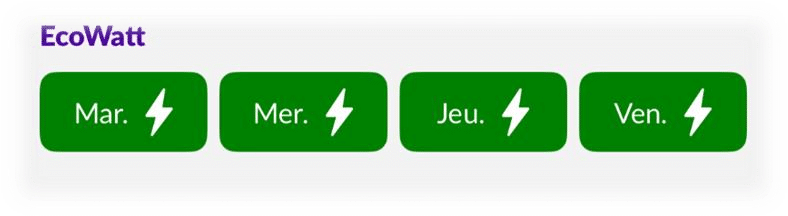
- Une section EcoWatt vous informe lors de forte demande énergétique sur le réseau électrique. (voir la capture d’écran ci-dessous)
Félicitations ! Votre inscription est terminée.
Dans la suite de ce guide, nous allons explorer les fonctionnalités essentielles de l’application VAV : la signification des différents boutons et icônes d’informations dans l’application, le fonctionnement et réglage de la température de consigne des pièces, les différents modes de chauffage (Confort, Confort -1, Confort -2, Éco, Hors-gel, Arrêt), la gestion des programmations pièce par pièce, le Coaching, le suivi de votre consommation énergétique et plus encore.